wordpressの自力バックアップの方法!~データベース編~【ロリポップ win10】
2017/04/12Author:
費用:0円 時間:15分
記事が30を超えますと、それそろ恐ろしくなります・・・データが消えるのがねーーー!
記事を書くごとにデータを残したりしても、wordpressのカスタマイズをしていると、データを残せるわけもなく。
ロリポップは公式でバックアップの機能があるようで、それを利用したい気持ちですが、月額324円をとられるわけで・・・。
うまい棒を買うかどうかで、ローソンから10分悩む俺にとってはつらいわけで・・・。
ということで、wordpressごと自力でバックアップを取っときましょう!
ロリポップでバックアップのとる方法
まず、バックアップするものはwordpressには二つあることを知っておく必要があります。
- データベース
- wordpress自体
です。今回はデータベースの保存について行います。
注意:今回のデータベースphpMyAdminによるバックアップ法はあくまで設定などのバックアップであり、画像などのバックアップではありません。
sponsored link
①ユーザーページにてデータベースを開く
ロリポップ公式ページより、ユーザーページにログインしましょう。
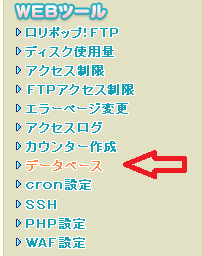
そして、webツール>>データベースをクリックしましょう。
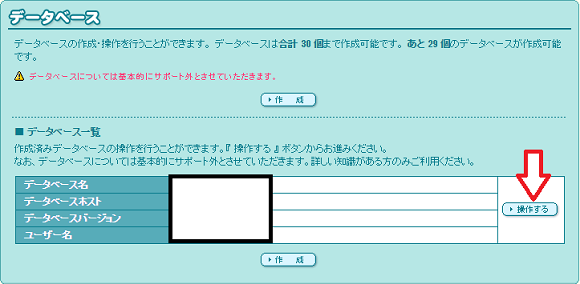
操作するをクリックしましょう。
phpMyadminを開くをクリックしましょう。
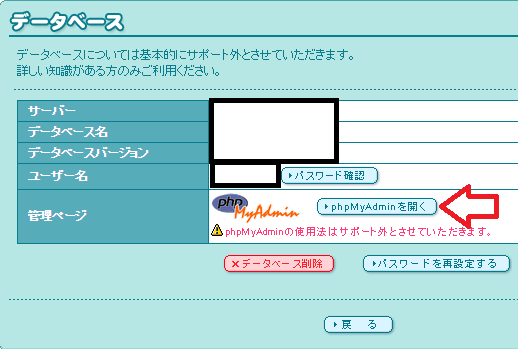
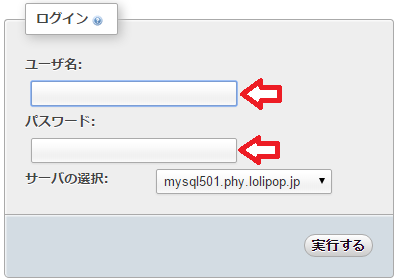
別のタブで、phpMyAdminが開くので、そこでログインしましょう。
ユーザー名・パスワード・サーバーの選択は、先ほどのデータベースのものを書き込みましょう。
パスワードはパスワード確認で出てきますよ。
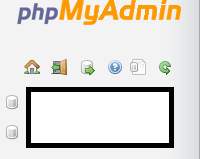
左にある名前のうち、wordpressで使われているデータベースのチェックボックスをクリックしましょう。
ちなみにデータベースの名前の調べ方は、FTPなどからwordpressのファイルを開いて、一番上のディレクトリにあるwp-config.phpを開けば、wordpressデータベース名が書いてありますよ。
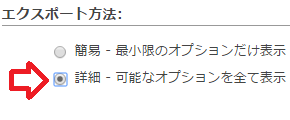
上にある、エクスポートタブをクリックしましょう。

詳細をえらびます。
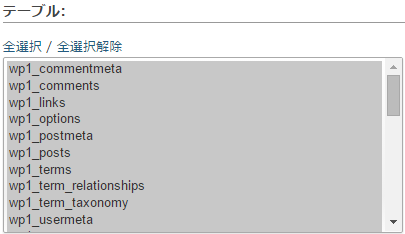
テーブルは、全選択しておきましょう。
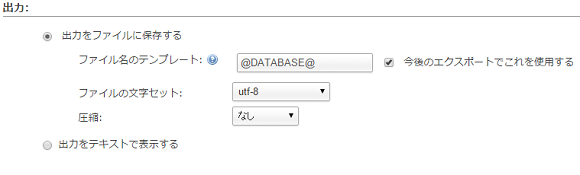
出力は特に変更なしで。
こちらも変化なしで。
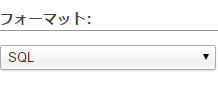
変化なしで。
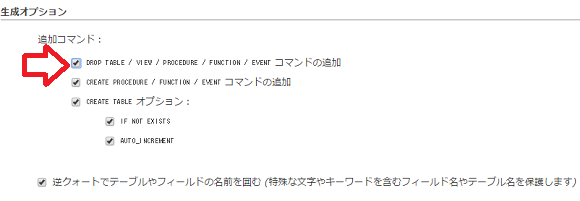
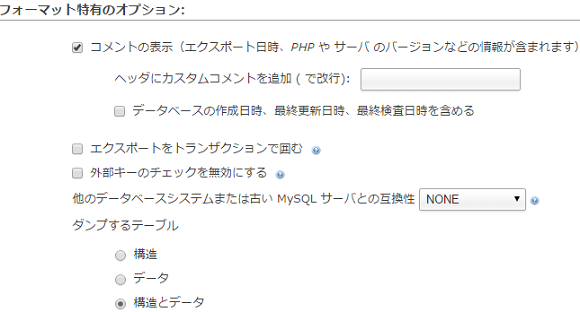 DROP TABLE / VIEW / PROCEDURE / FUNCTION / EVENT コマンドの追加 にチェックを入れておきましょう。
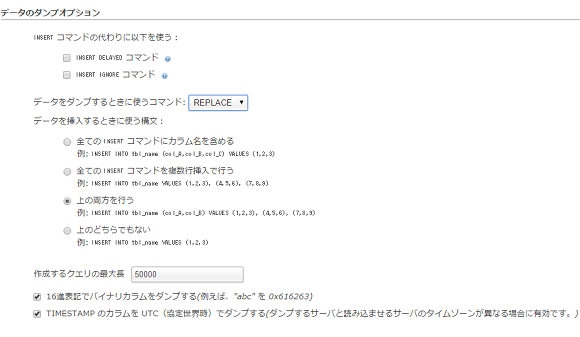
データをダンプするときに使うコマンドはREPLACEにしておきましょう。
変えることはないので、実行しましょう。
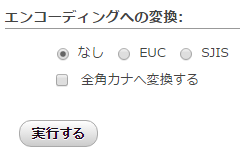
すると、バックアップデータが吐かれます。
場所はどこでもいいので保存しましょう!
ログアウトを忘れずに。
中身の確認は、テキストエディタを使うとみることができます。
文字化けがあるなら、文字コードをUTF-8に変更しましょう。